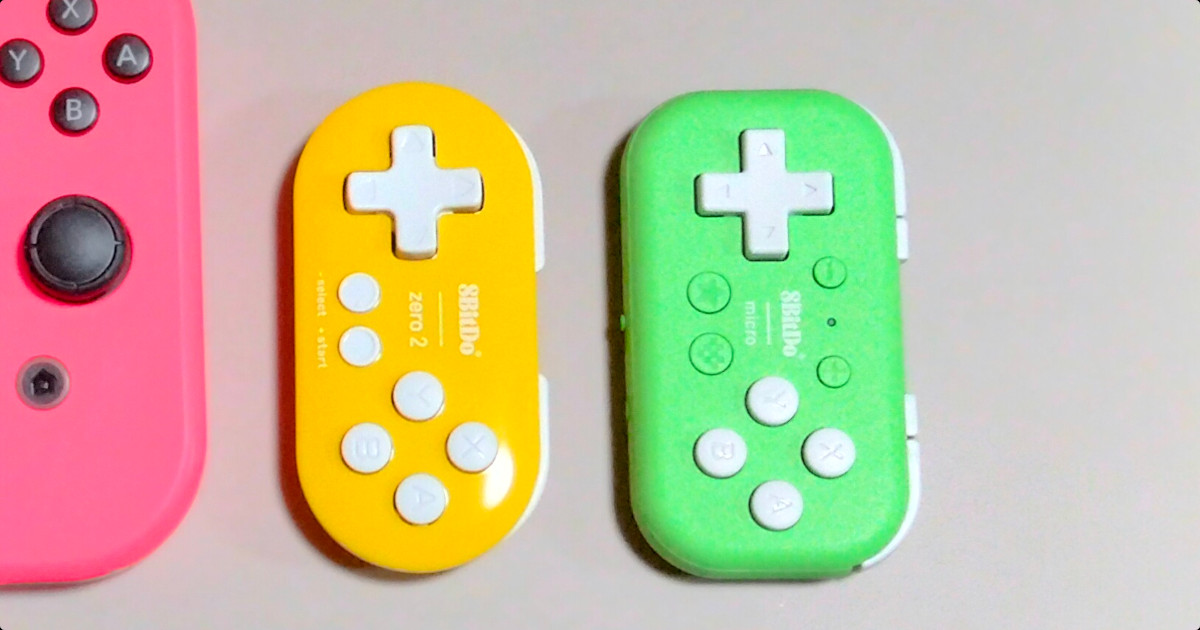
「8BitDo Zero2」と「8BitDo Micro」というゲームコントローラ(ゲームパッド)を買ってみたのでレビューしたいと思います。
なお、Nintendo Switch 2にも対応しています。詳細は後述の情報を参照ください。
目次
背景(純正の代替になるコントローラが欲しい)
コントローラの劣化問題
うちの現在のメインのゲーム機はNintendo Switchで、親も子供も人並みに使っています。
Nintendo Switchの純正コントローラには「Joy-Con」(本体に付属している左右のコントローラ)や「Nintendo Switch Proコントローラー」(通称、プロコン)などがあります。
これらのコントローラの劣化や故障(スティックのドリフト現象や入力が入りにくいなど)が世間でもよく話題にあがっており、実際にお悩みの方も多いと思います。自分ちのコントローラも例外ではなく調子悪い個体が出てきています。
2023年に、欧州経済領域 (EEA)、英国、スイスにおいて任天堂株式会社が「Joy-Conのスティック不良」の無償修理(保証期間外でも)することを合意したという話もわりと有名です。

↓こっちは米国とカナダのサポートのページ。

なお、残念ながら日本ではこの無償修理対応はありません(2024/6/21現在)。
そもそも論として、コントローラは昔のやつよりずいぶん多機能で各機能が繊細になってきているので、おそらく任天堂社製だけでなくサードパーティ製のコントローラでも故障は多くなっているのではと推測します。
我が家における課題
この劣化問題、「コントローラにお金がかかる」という観点で少なくとも我が家においては見過ごせない課題になっています。
そして、プロコンもJoy-Conも定価はさることながら中古市場でもまあまあ高額なので、我々小市民にとっては子供がガシガシ使って壊れていくたびに「はい、新しく購入!」とするっと対処することは簡単ではありません。
てことで、早急な課題解決は必要ないとしても、将来的に「コントローラがなくて遊べない!」「Nintendo Switch封印!」というような残念なことに陥らないようにしたいという思いや危機感がありました。
他のコントローラ探索の旅へ
上述の課題解決の策として、まずはサードパーティ製のコントローラを模索してみたいと思いました。
しかし、どのコントローラがどれぐらい使いやすいとか壊れやすいとかはある程度使ってみんとわからんし、サードパーティ製のコントローラはたくさんあるし、結局何かしら試してみんとわからんなぁということで、探索の旅をはじめました。
8BitDoってどうだろう
数年前から「8BitDo」社の名前をよく目にするようになりました。わりと自分好みのデザインのコントローラが多く気になっていましたが、当初「技適」を取得しているのか否かが販売サイトではわからなかった(と思っている)ので様子見していました。
そんな中、最近、8BitDoのコントローラが「技適あり」という記事や販売サイトの説明文を見るようになったので、「これは試してみたい」と発起しました。

8BitDoのコントローラを買って試してみよう
8BitDoからは多種のコントローラが販売されていますが、自分の好みで以下の3つのコントローラを買ってみて試してみることにしました。
- 8BitDo Zero2
- 8BitDo Micro
- 8BitDo M30 Bluetooth
以降では、これらのコントローラの現物や使用感などを順に紹介していきたいと思います。
以下は各レビューへのリンクです。
8BitDo Zero2 レビュー
まずは、「8BitDo Zero2」です。

現物(Zero2)
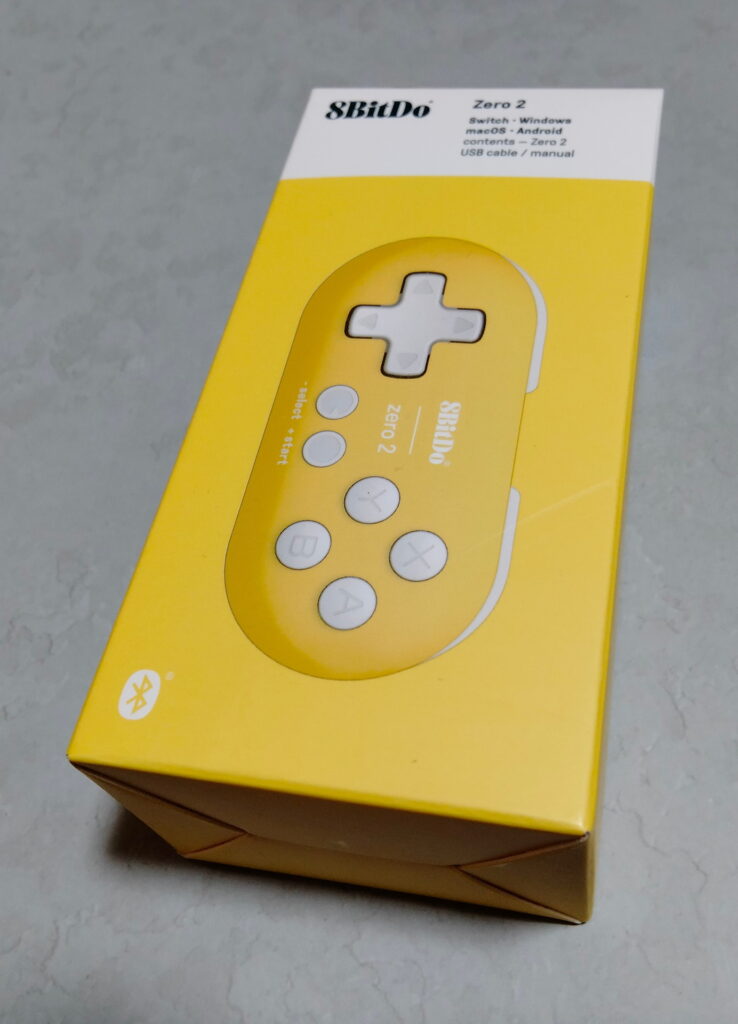
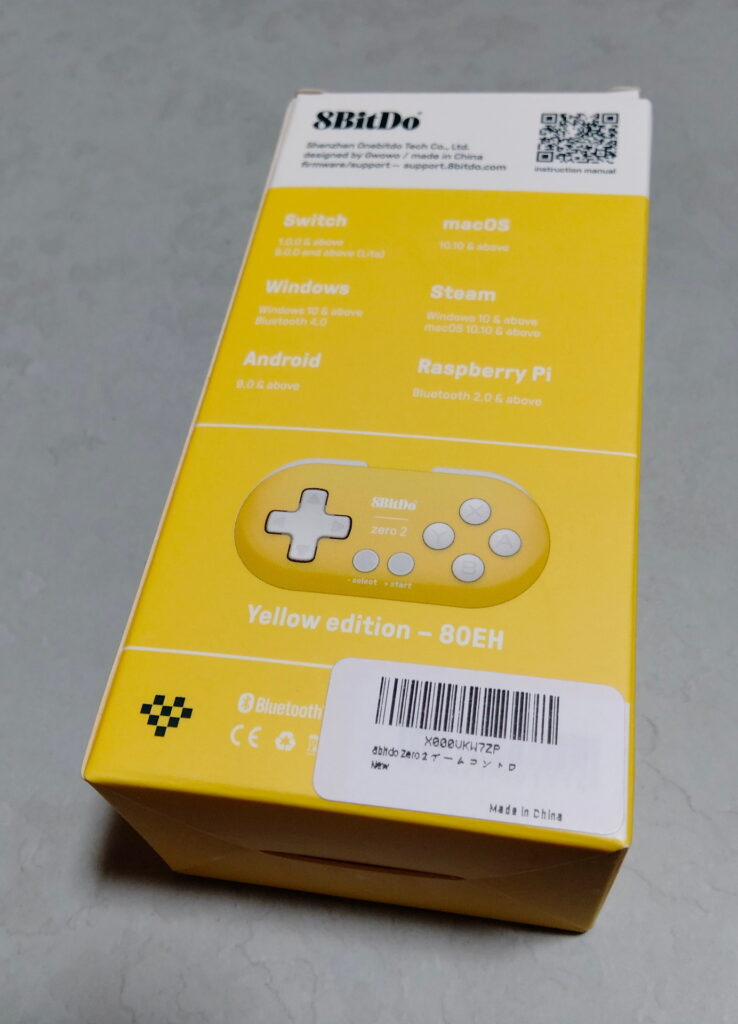
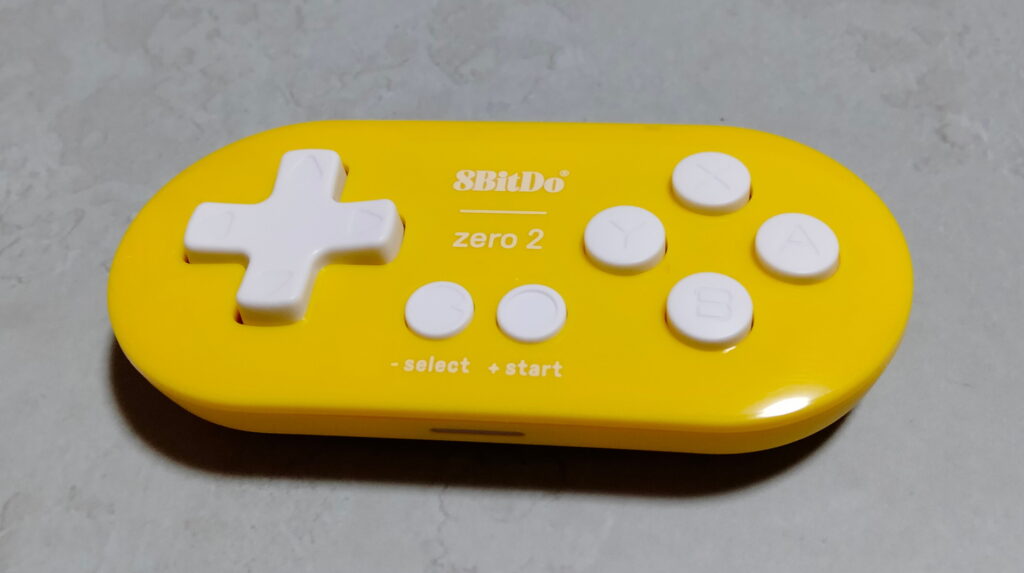
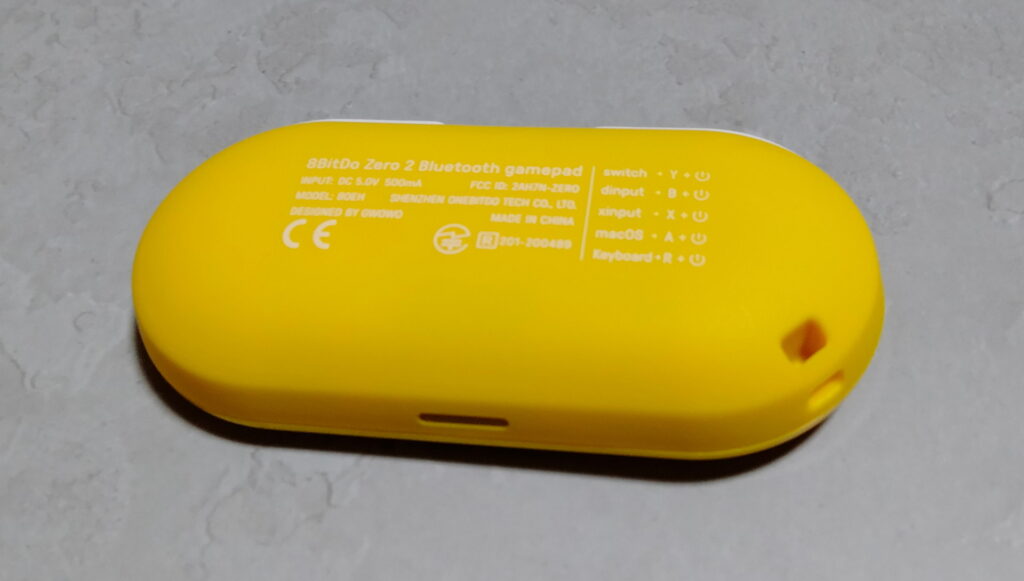
「8BitDo Zero2」の現物はこんな感じです。
外箱
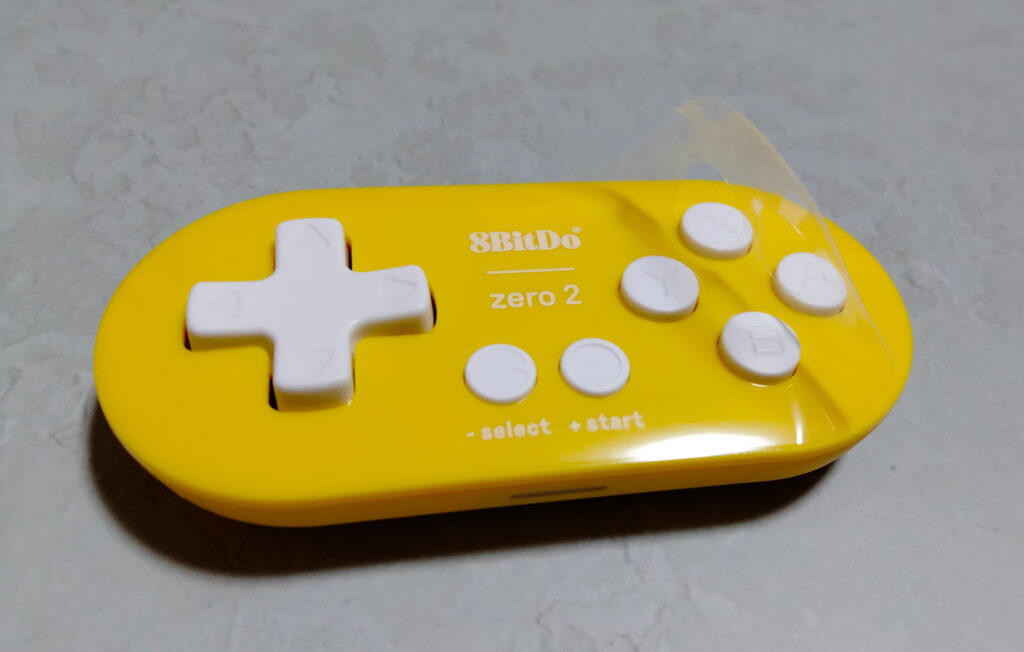
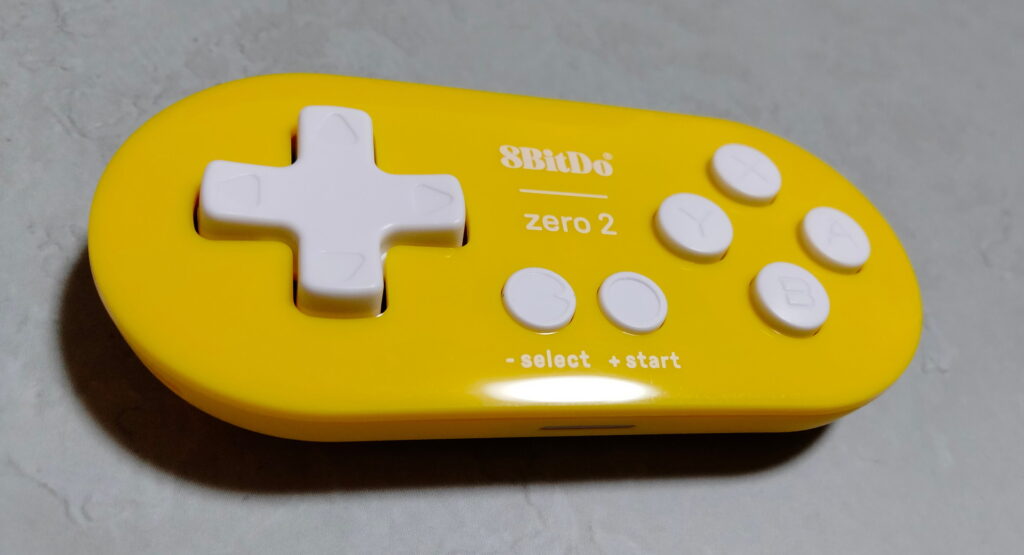
本体
表面には保護フィルムが貼ってあります
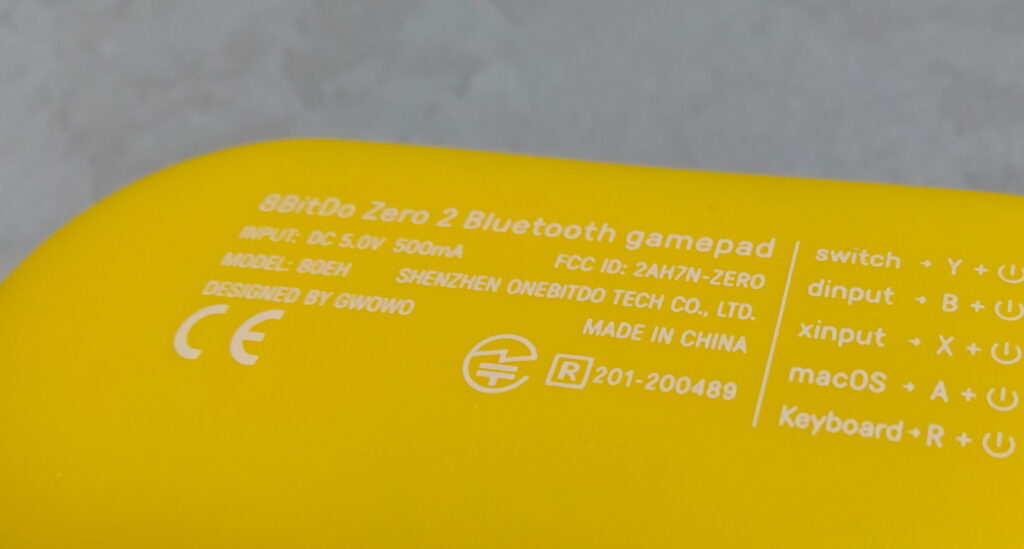
技適の表示
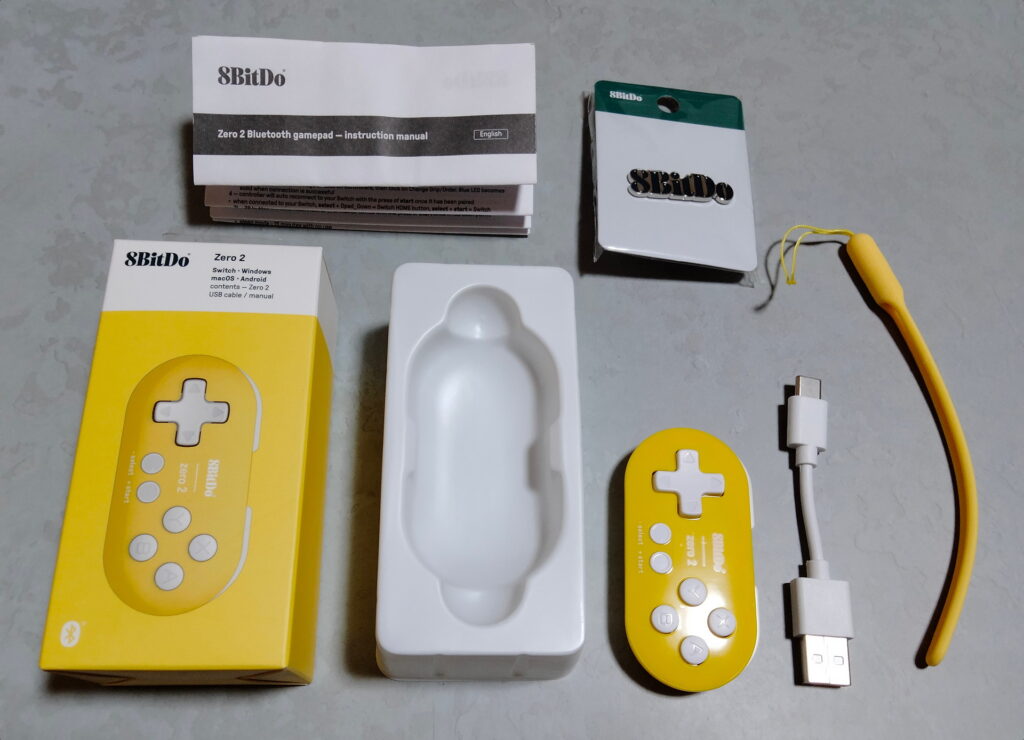
本体と付属品
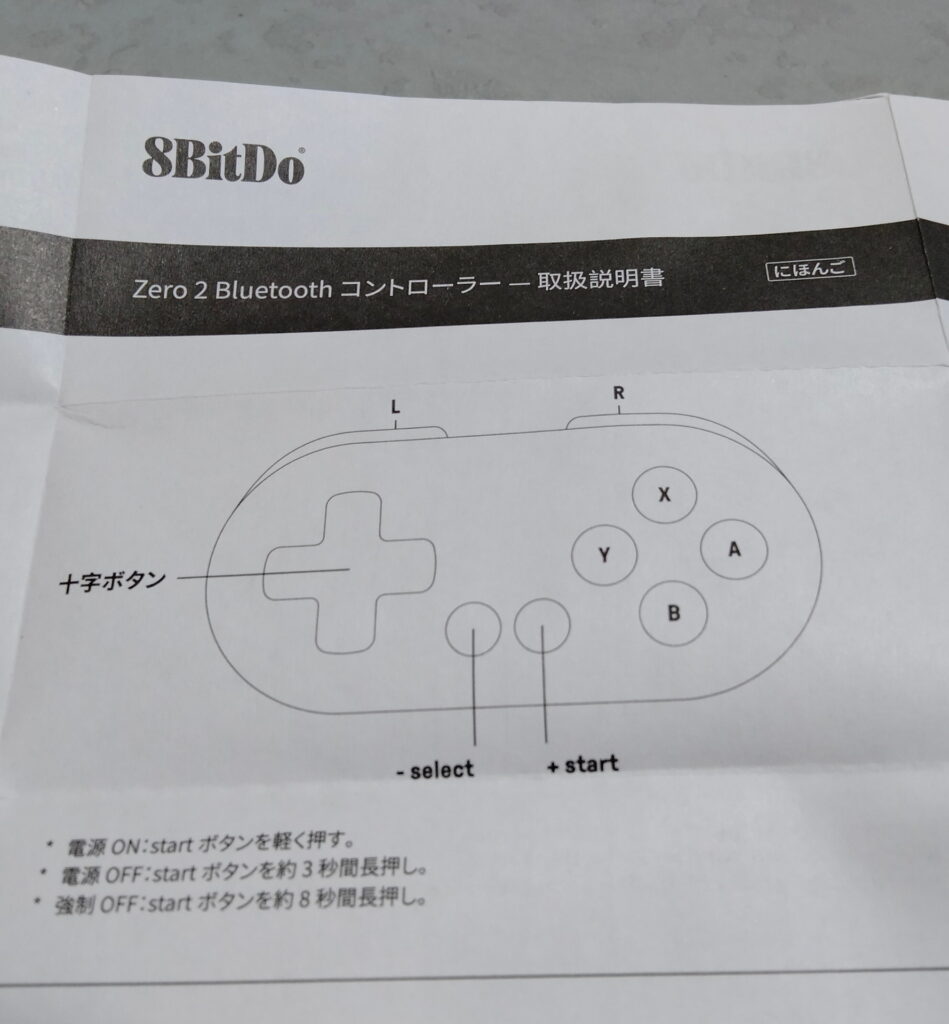
取扱説明書(日本語表記あり)
ピンバッジ(おまけ?)
使用感(Zero2)
「8BitDo Zero2」をシューティングゲームに使った場合の使い心地をレビューします。
視覚的に説明できないので文章の紹介&がっつり主観になります。
テスト環境(Zero2)
- プラットフォーム
- Nintendo Switch
- ゲームソフト
- ドラゴンスピリット(アケアカ)

感想(Zero2&Micro共通)
Zero2とMicro共通の感想です。
- サイズ感
- 非常に小さい。
- 操作は「まあできる」けど、プロコンと比べたら「大人の手ではボタン等が押しづらい&持ちづらい」。
- 逆に子供の手には(Joy-Con同様)プロコンよりフィットするサイズ感かも。
- 非常に小さい。
- 質感
- チープさは否めないが、Joy-Conと比べて見劣りはしない。
- 操作性
- キーとボタンのクリック感はさほど悪くない。
- シューティングゲームをするには、この十字キーはちょっと操作しにくい。
- 耐久性
- アナログスティックがないので、子供に使わせても壊しにくいかも?アナログスティックを必要としないゲームなら十分代替になりうる。
- 買ってまもないので故障しやすさはまだわからない。
- その他
- 液タブ利用時の左手デバイスとしてはとても使いやすそう。
感想(Zero2固有)
Zero2固有(Microとは異なる点)の感想です。
- 本体上面がツルツルしていて汚れやすい。
- LRが1組しかないので、2組使う(LRとZLZR)ゲームは他のボタンに割り振れないならプレイするのは厳しい。
8BitDo Micro レビュー
次に、「8BitDo Micro」です。

現物(Micro)
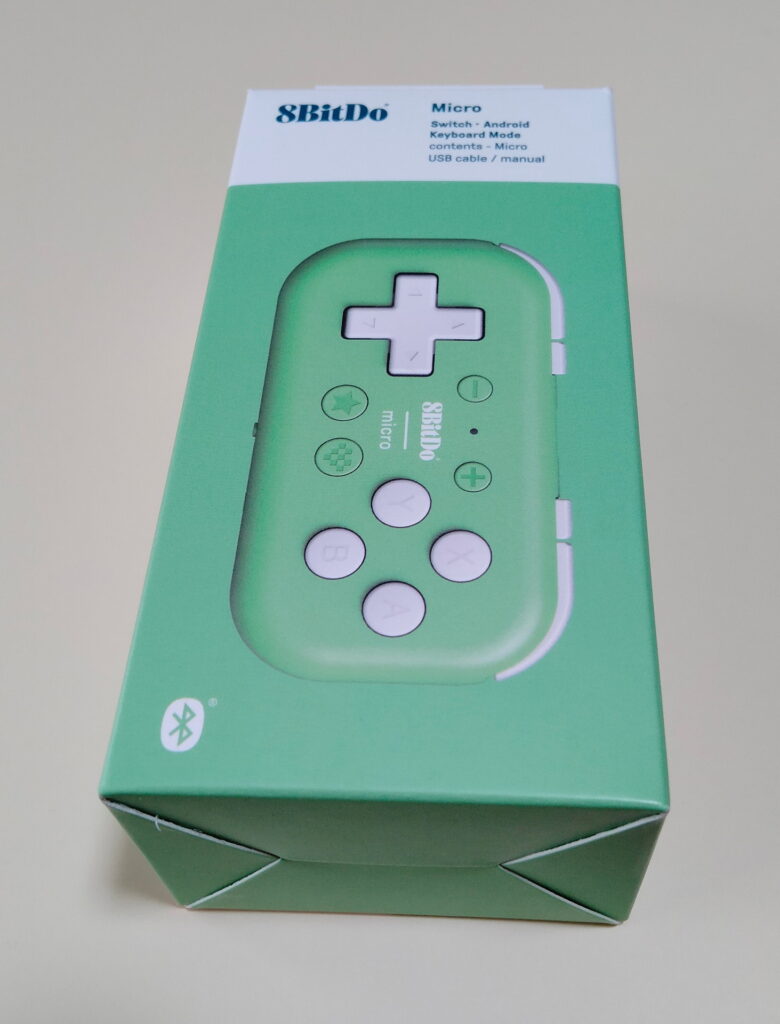
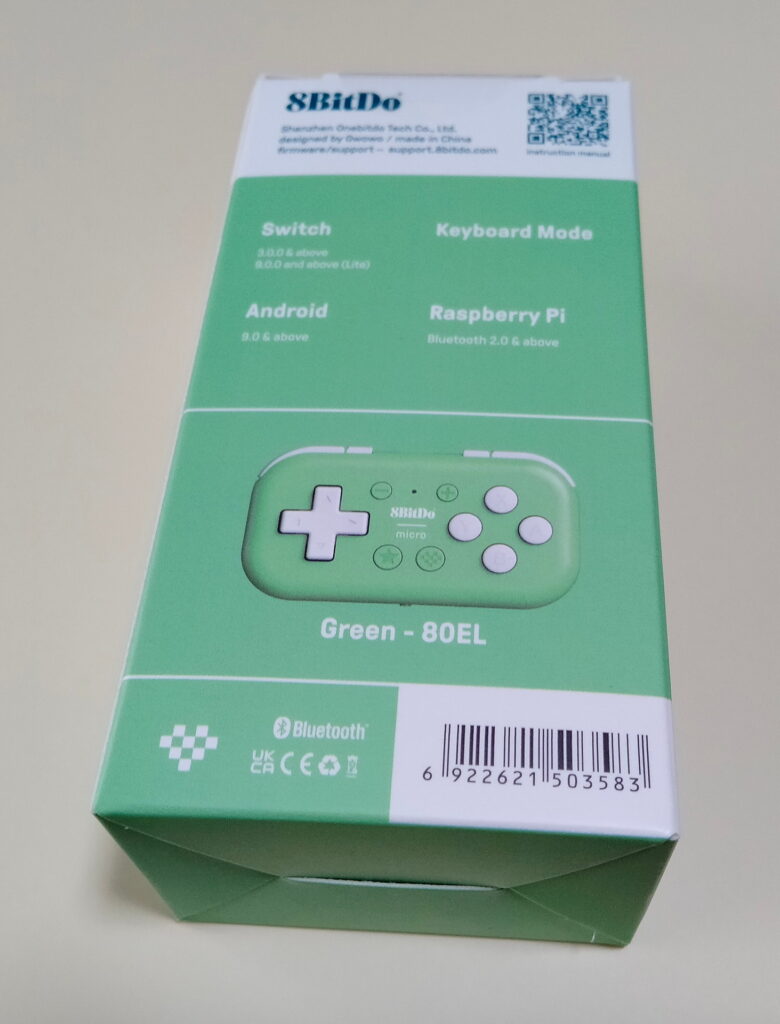
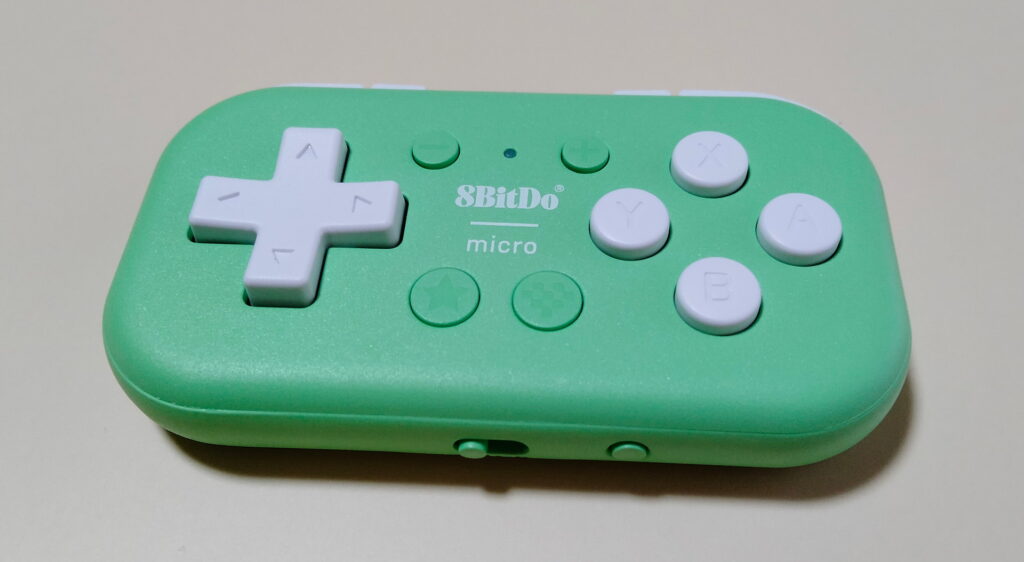
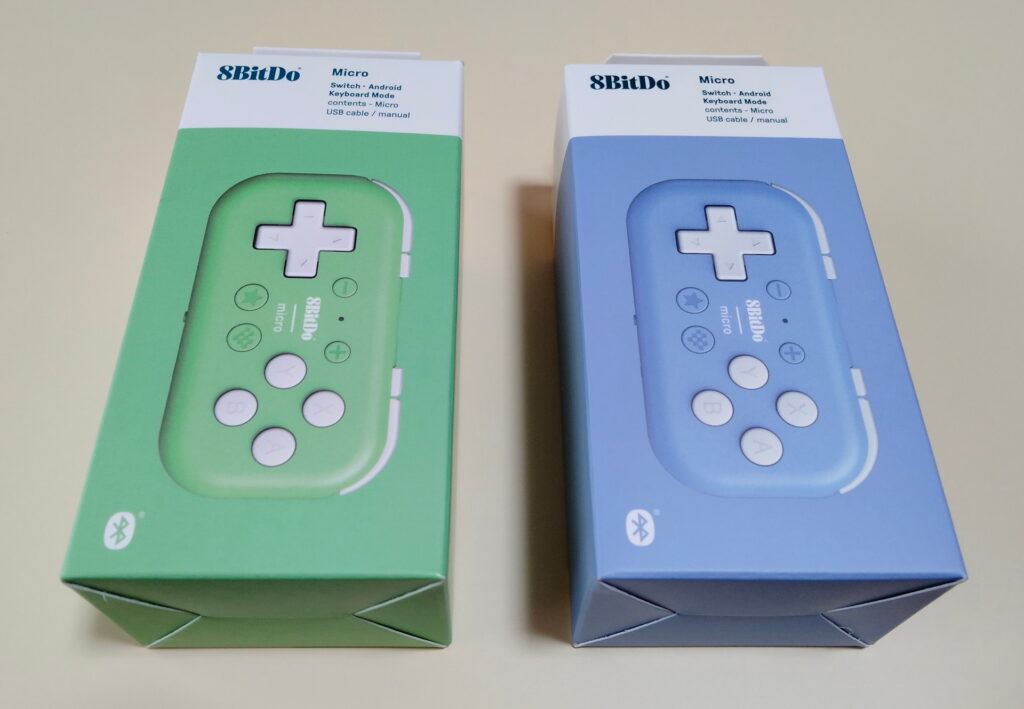
「8BitDo Micro」の現物はこんな感じです。
外箱
本体
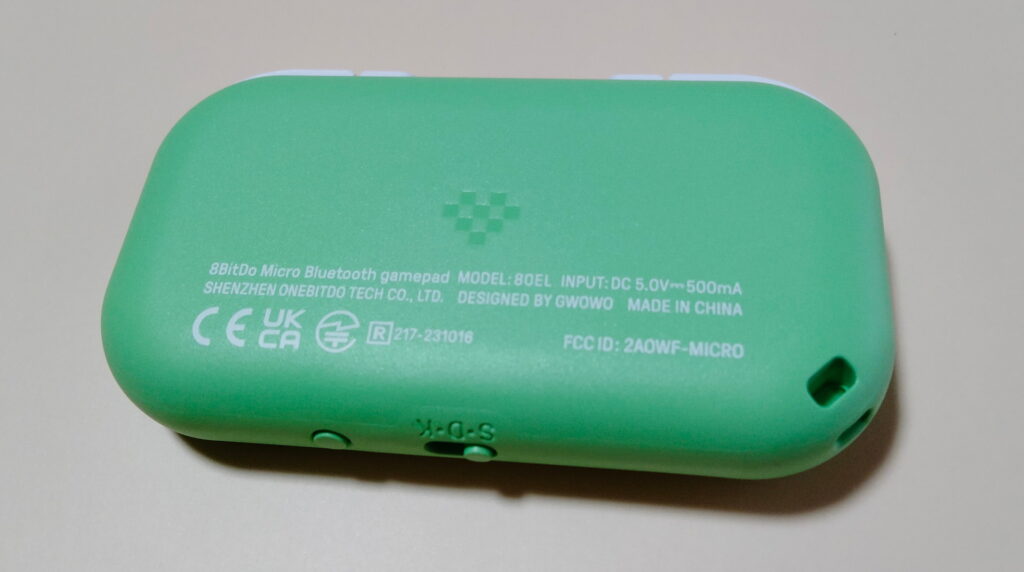
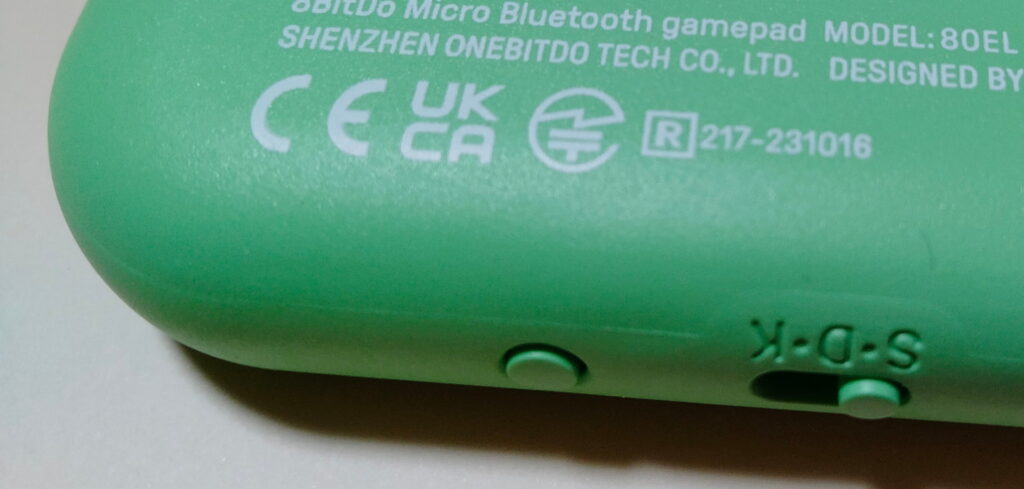
技適の表示
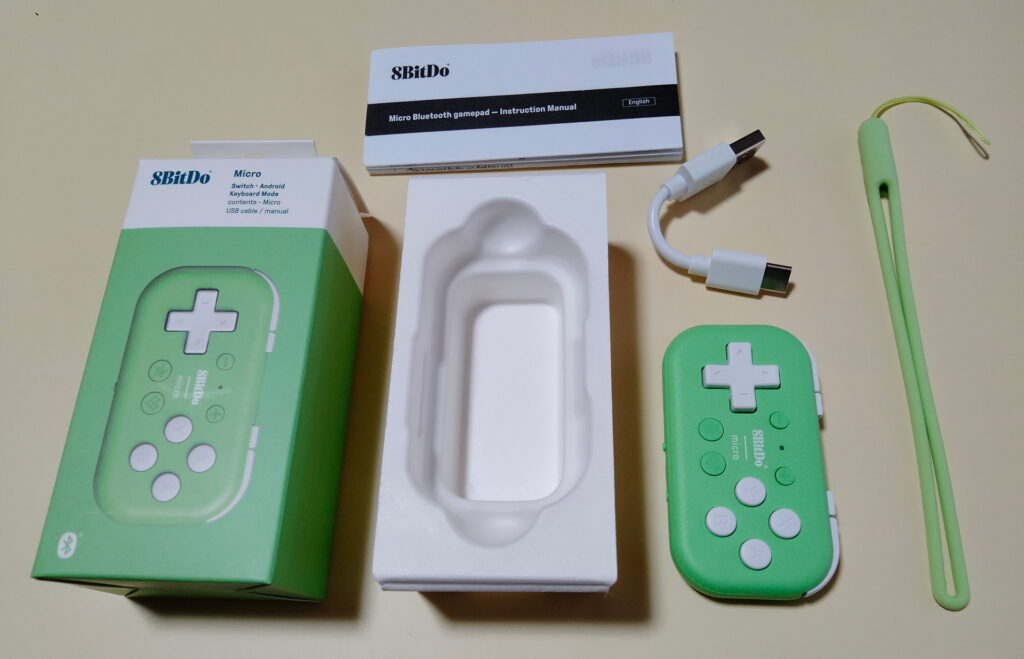
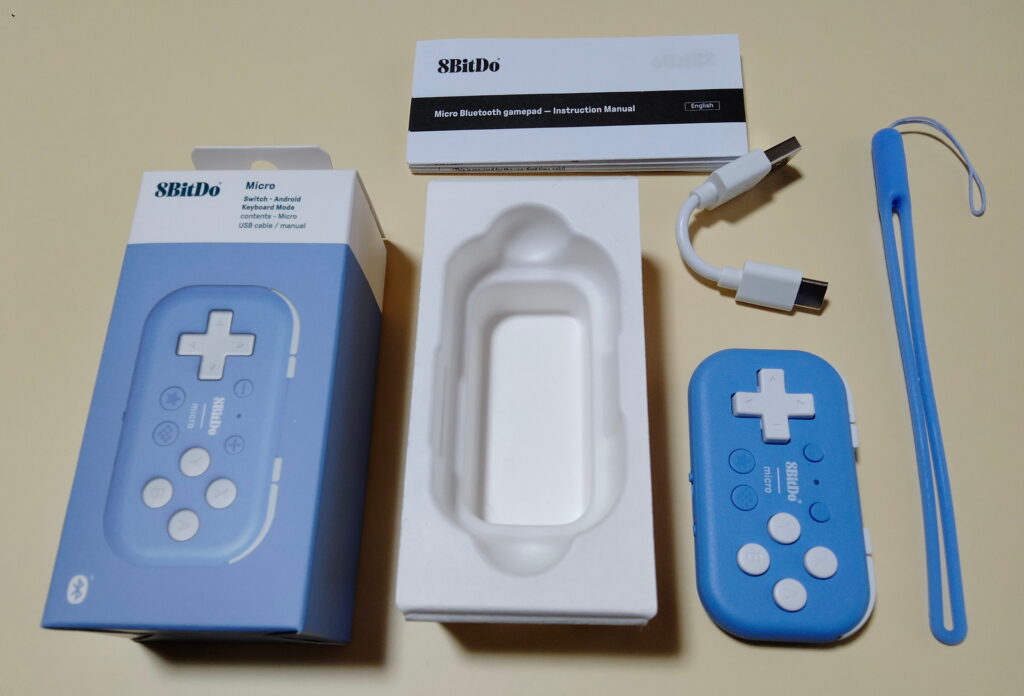
本体と付属品
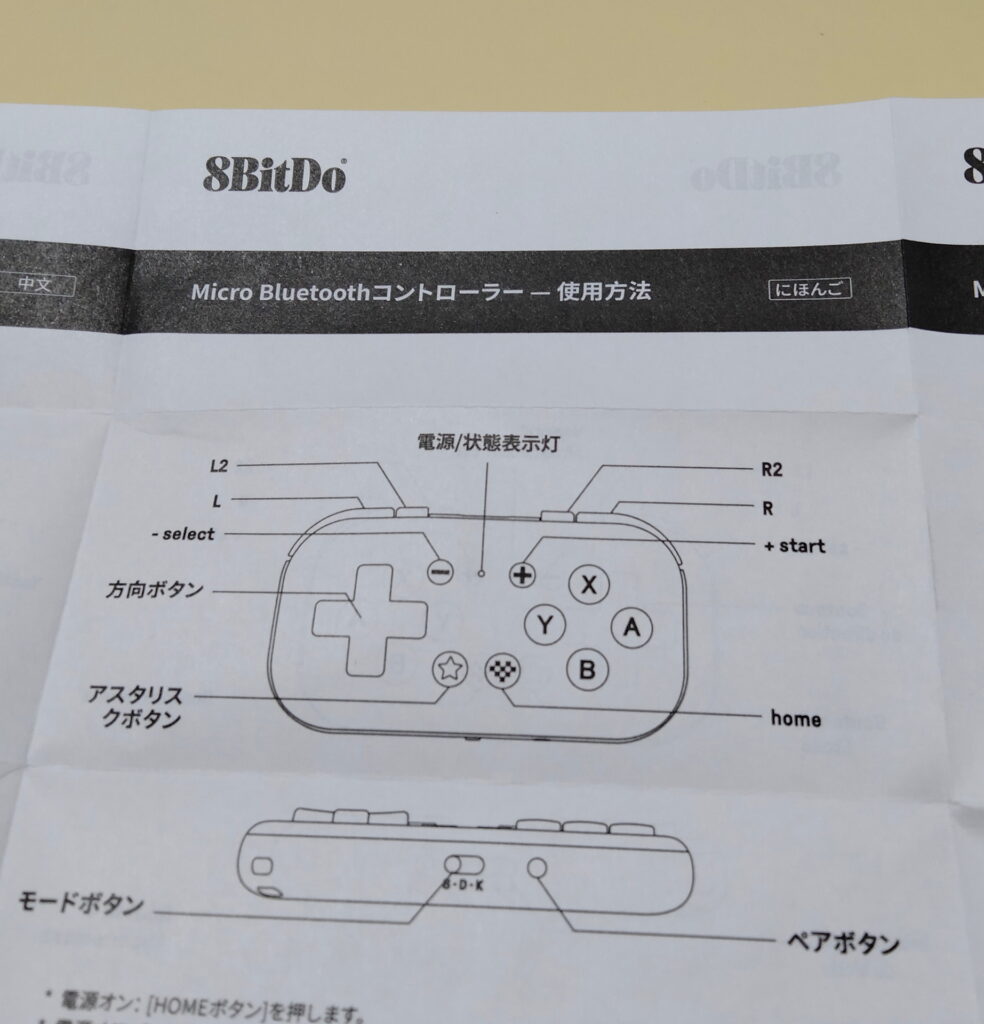
取扱説明書(日本語表記あり)
ブルーも買ってみました
使用感(Micro)
「8BitDo Micro」をシューティングゲームに使った場合の使い心地をレビューします。
こちらも、視覚的に説明できないので文章の紹介&がっつり主観になります。
テスト環境(Micro)
- プラットフォーム
- Nintendo Switch
- ゲームソフト
- ドラゴンスピリット(アケアカ)
感想(Zero2&Micro共通)
Zero2とMicro共通の感想です。上述の感想をご参照ください。
感想(Micro固有)
Micro固有(Zero2とは異なる点)の感想です。
- 全体的にZero2よりボタンなどのパーツが良質になっていて、チープさが低減している気がする。そのせいか、Zero2よりもキーやボタンを押したときの感じも少しよい。
- 本体すべてががマット加工なので汚れにくく、持ってて気持ちいい。でも、すべりやすいと感じる人もいるかも。
- Windowsとかでは使えないので、間違ってSteam用などのために買ってはいけない。
8BitDo M30 Bluetooth レビュー
最後に、「8BitDo M30 Bluetooth」(M30 Bluetooth Gamepad)です。
「8BitDo M30 Bluetooth」については以下の別記事にて紹介します。ご興味あればお立ち寄りください。

8BitDoのコントローラ間の比較
8BitDoのコントローラ「Zero2」「Micro」「M30 Bluetooth」を比較してみました。
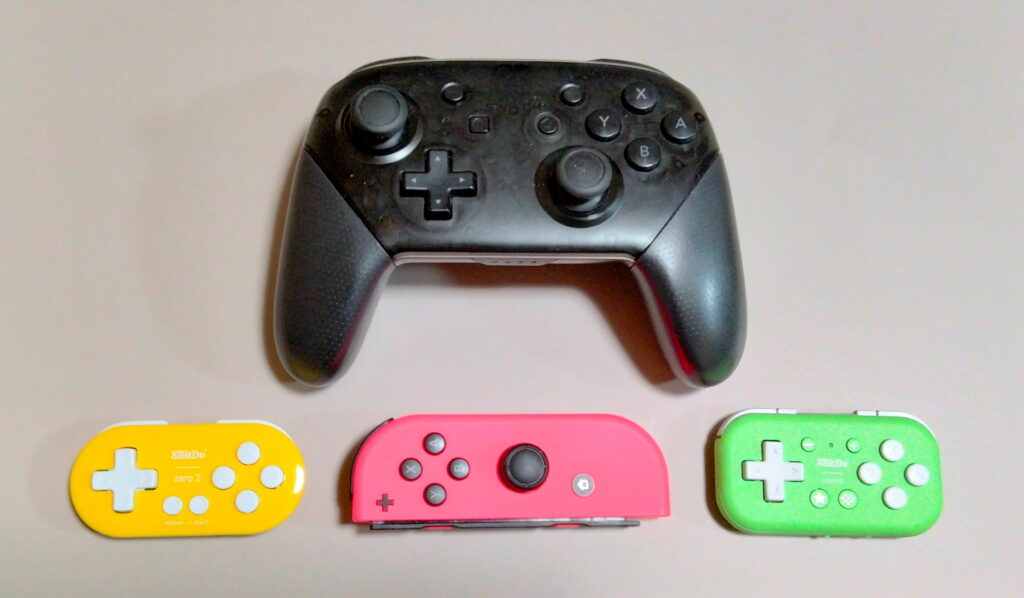
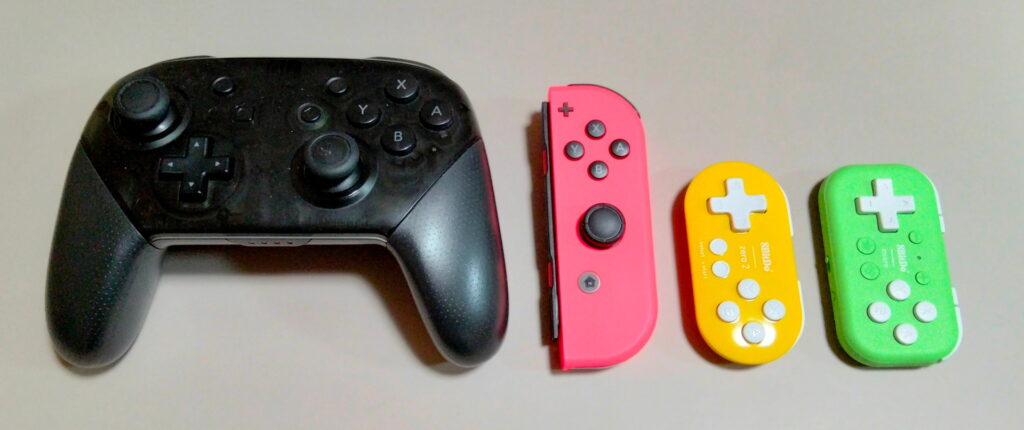
本体の比較写真「Zero2」「Micro」
「Zero2」「Micro」の本体を写真で比較してみます。
「Zero2」と「Micro」の比較
まずは 「Zero2」「Micro」のみを比較した写真です。
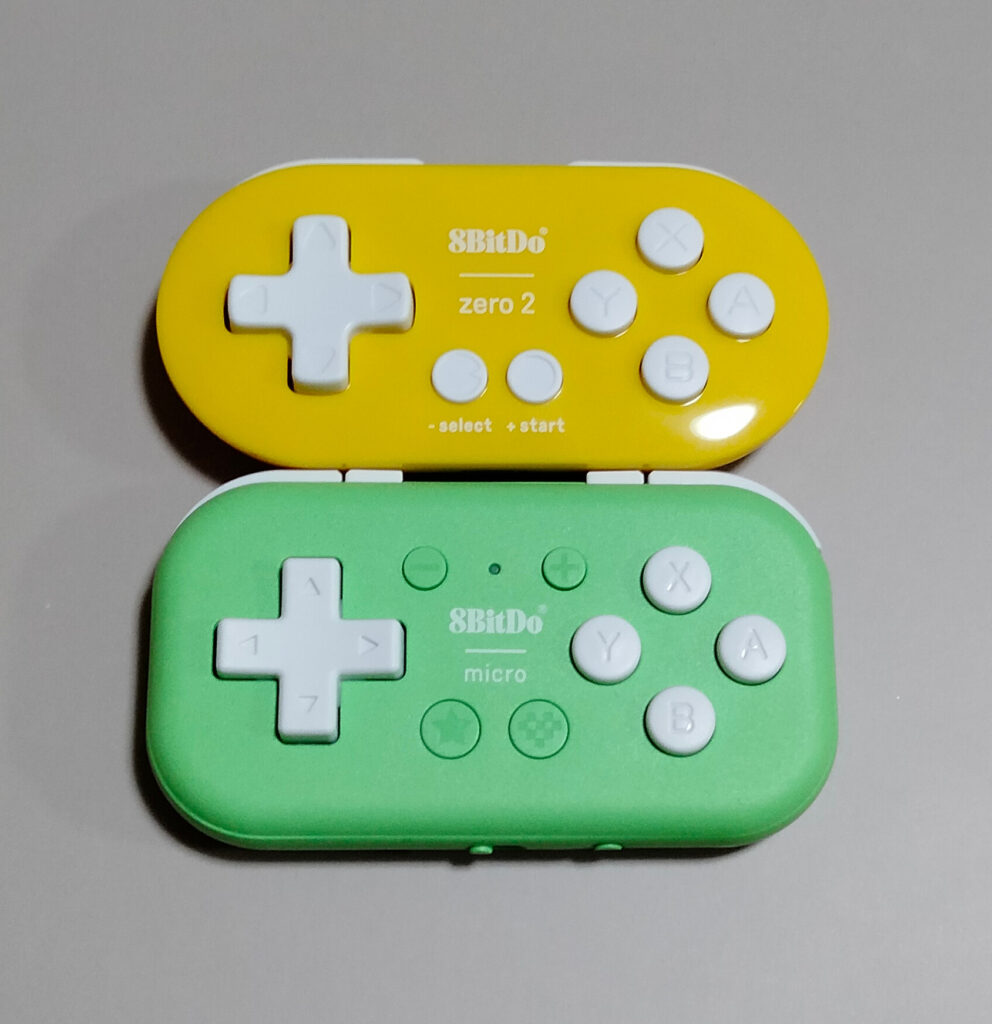
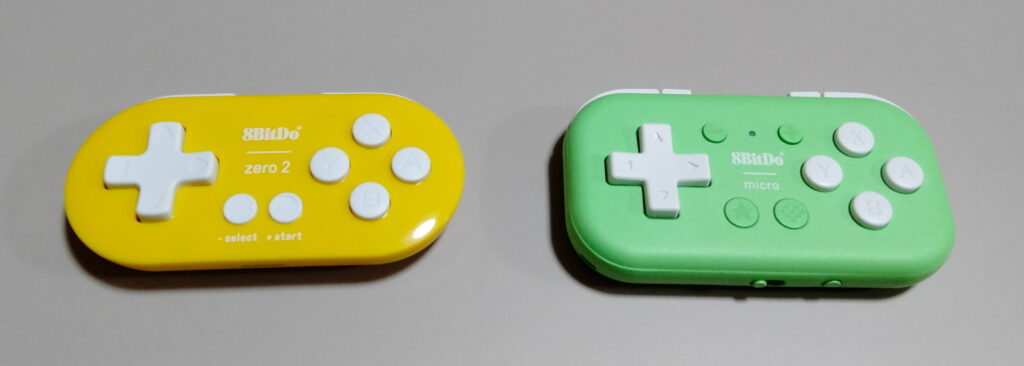
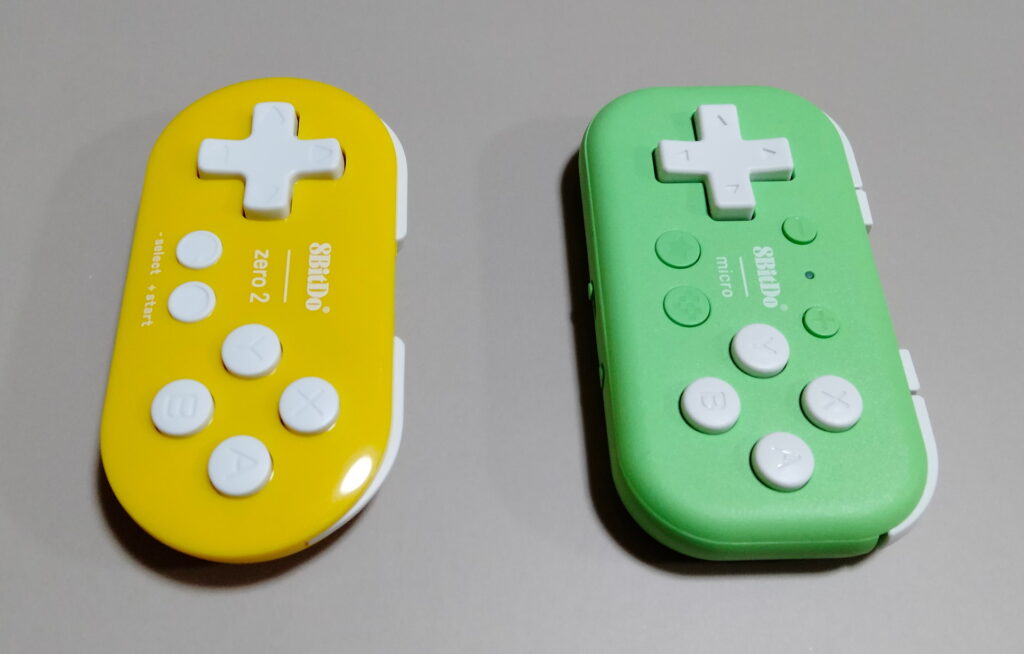
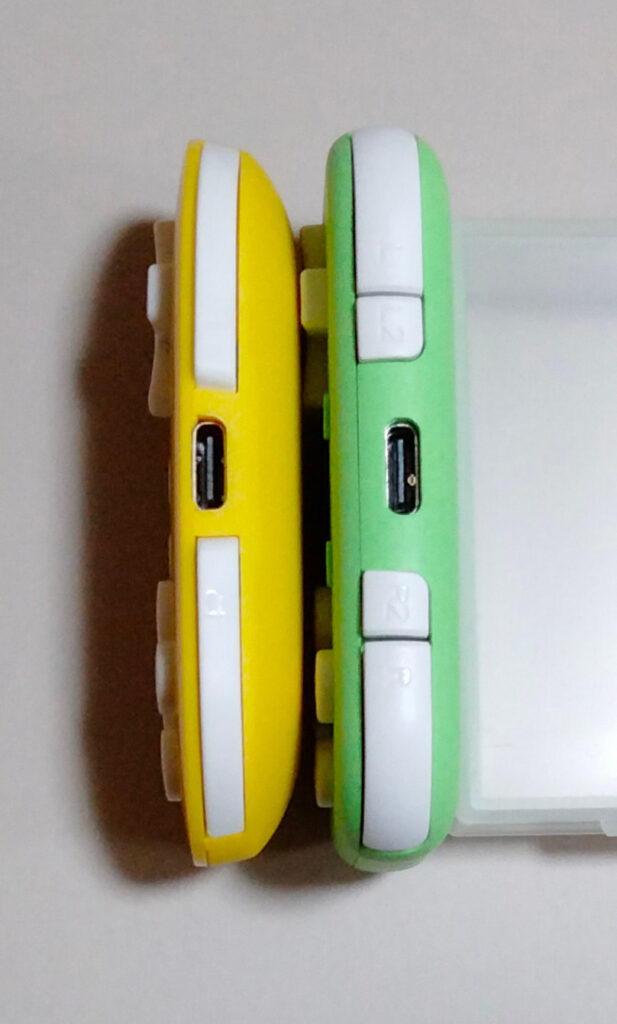
「プロコン」「Joy-Con」との比較
次に 「Zero2」「Micro」と「プロコン」「Joy-Con」を比較した写真です。
仕様の比較表「Zero2」「Micro」「M30 Bluetooth」
「Zero2」「Micro」「M30」の機能などの仕様を比較したものを比較表としてまとめてみました。
下表の「M30」は「M30 Bluetooth Gamepad」です。
情報が間違っててもご容赦ください。
| Zero2 | Micro | M30 | |
|---|---|---|---|
| プラットフォーム | |||
| Windows | V | V | |
| macOS | V | V | |
| Android | V | V | V |
| Raspberry Pi | V | V | V |
| Nintendo Switch | V | V | V |
| モード | |||
| X-input | V | V | |
| D-input | V | V | V |
| Switch mode | V | V | V |
| Keyboard mode(*1) | V | V | |
| 接続 | |||
| 無線(Bluetooth) | V | V | V |
| 有線(USB) | V | V | |
| バッテリー | |||
| 容量 | 180mAh | 180mAh | 480mAh |
| 使用時間、充電時間 | 8時間使用 (1~2時間充電) |
12時間使用 (1~2時間充電) |
18時間使用 (2時間充電) |
| ボタン | |||
| A | V | V | V |
| B | V | V | V |
| X | V | V | V |
| Y | V | V | V |
| L | V | V | V |
| R | V | V | V |
| L2 | V | V(*2) | |
| R2 | V | V(*2) | |
| Start | V | V | V |
| Select | V | V | V |
| Home | V | V | |
| Star | V | V | |
| D-Pad / L-Joystick | V | V | V |
| その他 | |||
| ボタンマッピングソフト(*3) | V | V | |
| ターボ機能(Nintendo Switchを除く) | V | ||
| Joystick / D-Pad変換 | V |
(*1):Android, iOS, iPadOS, macOS, Windows対応(例えば、マンガ制作アプリの左手デバイスとして利用)
(*2):デフォルトではZとCに対応
(*3):8BitDo Ultimate Software(8BitDoのWebサイトから無償ダウンロード可能)
出典:
8BitDo Zero2 (8bitdo.com/zero2/)
8BitDo Micro (8bitdo.com/micro/)
8BitDo M30 (8bitdo.com/m30/)

用途から考えた場合の比較「Zero2」「Micro」「M30 Bluetooth」
用途の観点で「Zero2」「Micro」「M30 Bluetooth」を比較してみました。
下表の「M30」は「M30 Bluetooth Gamepad」です。
Nintendo Switch 2対応の詳細は後述を参照ください。
| Zero2 | Micro | M30 | |
|---|---|---|---|
| Nintendo Switchで使いたい | V | V | V |
| Nintendo Switch 2で使いたい | V | V | V |
| Steamで使いたい | V | V | |
| 子供の手で操作しやすい | V | V | |
| 左手デバイスで使いたい | V | V | |
| ボタンマッピングソフトを使いたい | V | V |
Nintendo Switch 2対応
「Zero2」「Micro」ともにNintendo Switch 2で利用可能です。
対応状況
最新の「Zero2」「Micro」を購入した場合は何もしなくてもNintendo Switch 2で利用できる(ファームウェアが対応したものになっている)と思いますが、ちょっと前に購入したファームウェアの古いコントローラの場合にはNintendo Switch 2で利用するには対応済みのバージョン(基本最新でよい)に更新する必要があります。
ここでのファームウェアとはコントローラ内に記憶されているプログラムのことです。
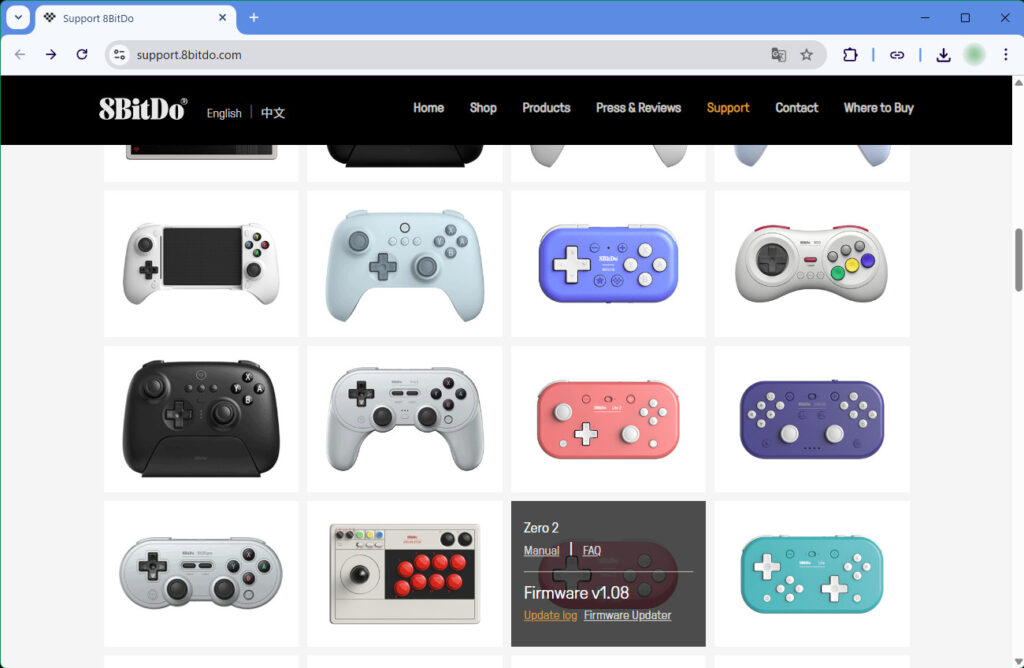
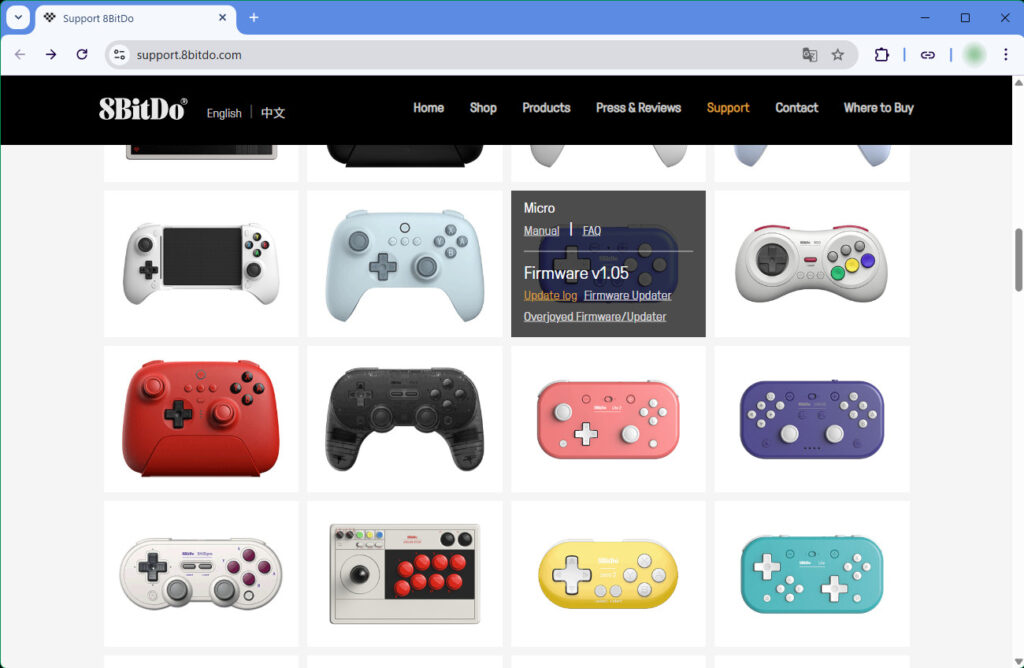
公式サイトによると「Zero2」はファームウェアv1.08以降、「Micro」はファームウェアv1.05以降にてNintendo Switch 2対応済みとのことです。
8BitDo公式Webサイトのサポートページ(以下リンク)(トップページのメニューの「Support」からジャンプできます)の所望のコントローラの画像(グリッド)にマウスカーソルをあてて「Update Log」をクリックすると対応状況が確認できます。

ファームウェア更新方法
ファームウェアの更新方法は、8BitDo公式WebサイトのUpgrade toolのページ(以下リンク)に記載されています。